Прочитал, как человеку вернули $73.90 (по курсу ЦБР) за предустановленную на компьютер Windows Vista. Молодец, товарищ, довёл дело до конца! И это у нас, в России!
Я вдохновился и составил памятку Как вернуть деньги за Windows Vista. В смысле, записал, что знаю и о чём слышал. Если кто-то знает о других таких случаях — хорошо бы добавить ссылки на success stories в памятку. Хорошо бы такая практика получила бо́льшее распространение.
Дополнение: Есть сдвиги!
1) Организован сайт для коллективной разработки процедуры возврата денег за предустановленну ОС.
2) Центр свободных технологий начал с порочной практикой бороться.
3) ФАС на нашей стороне!
20080724
Как импортировать TSV или CSV в SQLite (когда grep уже не справляется)
Дано: большой текстовый файл с табличкой (колонки разделены табуляцией, TSV), 940 МБ.
Нужно: находить строчки с определённым значением и брать значение другой колонки, несколько сот раз в день.
Решение: конвертировать TSV-файл в базу данных SQLite и пользоваться базой данных. В этой заметке я расскажу как быстро импортировать TSV или CSV файл в SQLite.
Обычный способ, используем
Было решено поместить данные из файла в базу данных SQLite, благо конфигурировать её не надо, с таким объёмом данных она справляется отлично, а использовать её можно из любых скриптов.
Первая мысль была сгенерировать SQL-скрипт, который создаст табличку и вставит в неё все значения. Скрипт сгенерировал. Запустил
Полученную базу можно использовать в том числе и в bash-скриптах, примерно вот так:
Нужно: находить строчки с определённым значением и брать значение другой колонки, несколько сот раз в день.
Решение: конвертировать TSV-файл в базу данных SQLite и пользоваться базой данных. В этой заметке я расскажу как быстро импортировать TSV или CSV файл в SQLite.
Обычный способ, используем
awk или grep:$ time awk '/190711127/ { print $2, $7; }' datafile.tsv
6407305 190711127
real 2m21.116s
user 2m9.340s
sys 0m1.596s
grep немного быстрее:$ time grep 190711127 datafile.tsv | awk '{ print $2, $7; }'
6407305 190711127
real 0m33.283s
user 0m0.952s
sys 0m1.024s
$ awk -v OFS='\t' '{ print $2, $7;}' datafile.tsv > onlytwo.tsv
$ du -sh onlytwo.tsv
194M onlytwo.tsv
$ time grep 190711127 onlytwo.tsv
6407305 190711127

real    0m7.686s
user    0m0.156s
sys 0m0.228s
grep здесь уже не справляется. Примерно те же проблемы при работе с файлом из скрипта на python: грузить целиком в память нехорошо, а читать каждый раз по строчке с диска — долго.Было решено поместить данные из файла в базу данных SQLite, благо конфигурировать её не надо, с таким объёмом данных она справляется отлично, а использовать её можно из любых скриптов.
Первая мысль была сгенерировать SQL-скрипт, который создаст табличку и вставит в неё все значения. Скрипт сгенерировал. Запустил
sqlite3 imported.db < onlytwo_insert.sql и стал ждать. Дело шло неспешно (минут за 20 я успел погуглить и прочитать документацию). Оказалось, для быстрого импорта данных в SQLite есть команда .import. Импорт сделал так:$ sqlite3 imported.db
SQLite version 3.5.3
Enter ".help" for instructions
sqlite> create table a_b ( a integer, b integer ) ;
sqlite> .separator \t
sqlite> .import 'onlytwo.tsv' a_b
sqlite> create index a_idx a_b (a);
sqlite> create index b_idx a_b (b);
sqlite> .timer on
sqlite> select * from a_b where b = 190711127;
6407305|190711127
CPU Time: user 0.000000 sys 0.000000.separator. В отличие от выполнения SQL-запроса на вставку, .import работает быстро, но ошибки несоответствия типов игнорируются (данные из файла встравляются в базу как строки, что может потребовать выполнить потом ручной update заменяющий что-нибудь на честный null, например).Полученную базу можно использовать в том числе и в bash-скриптах, примерно вот так:
$ time sqlite3 imported.db 'select * from a_b where b = 190711128;'
6405752|190711128

real    0m0.003s
user    0m0.000s
sys     0m0.004s
Ярлыки:
командная строка,
программирование,
sqlite

20080717
Как добавить геотаги к фотографиям
Продолжаю серию заметок про GPS. В этот раз расскажу, как, используя GPS, добавить к фотографиям геотаги.
Если в фотографии присутствует геотаг, то при загрузке её на Flickr или Panoramio она может быть автоматически привязана к карте (на фликере это надо явно разрешить в настройках учётной записи). Умеют обрабатывать геотаги и многие другие сервисы и программы (например, есть плагин для Gallery2).
Для создания геотагов нужно 3 вещи:
В любом случае, при добавлении геотагов на этом этапе кроме подготовленного трека в формате GPX и фотографий потребуется ещё вспомнить, в каком часовом поясе живём (какое время на фотоаппарате). Здесь нюанс: часовой пояс нужно будет указывать с поправкой на летнее время, то есть, если зимой +03:00, то летом будет +04:00, если зимой +01:00, то летом +02:00.
Ну а как добавить геотаги, проще показать, чем рассказать:
Лучше, конечно, если в системе будет установлен и
Чтобы добавить теги, переходим в каталог с фотографиями и выполняем примерно такую команду:
Другие заметки про GPS в Linux:
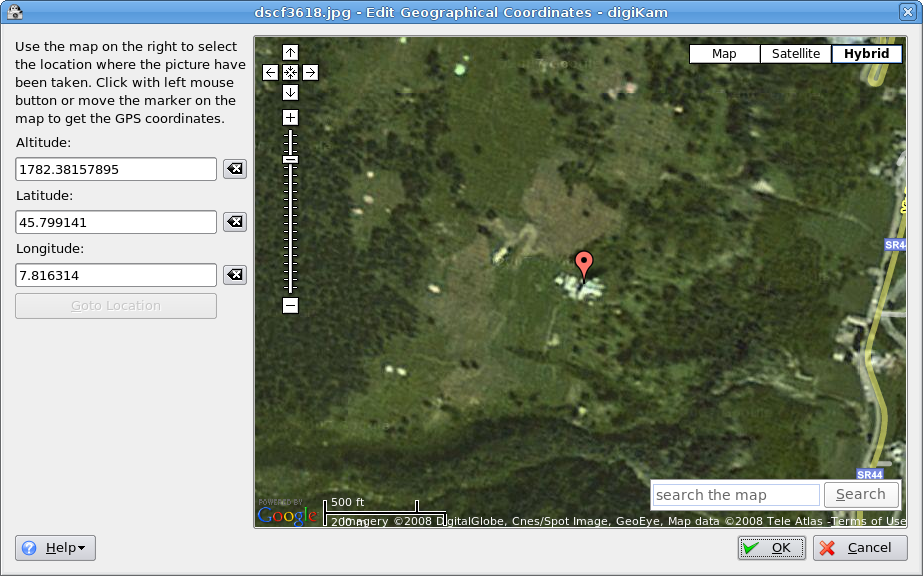
Дополнение: Второй способ. Как верно заметил в комментариях massalim, можно добавить геотег просто позиционируя фотографию на карте прямо в digiKam (у меня в digiKam 0.9.3 с kipi-plugins 0.1.5 эта возможность есть). В меню выбираем Image → Geolocation → Edit coordinates… и затем просто находим нужное место на карте:
- Геотаг
- — связанная с фотографией информация о географических координатах места съёмки, высоте над уровнем моря и географическом названии местности; технически, геотаги — это дополнительные поля «GPS Latitude», «GPS Longitude» и «GPS Position» в заголовках EXIF.
Если в фотографии присутствует геотаг, то при загрузке её на Flickr или Panoramio она может быть автоматически привязана к карте (на фликере это надо явно разрешить в настройках учётной записи). Умеют обрабатывать геотаги и многие другие сервисы и программы (например, есть плагин для Gallery2).
Для создания геотагов нужно 3 вещи:
- Фотографии с правильными датами и временем в EXIF (для этого лучше ещё до съёмки установить часы фотокамеры по приёмнику GPS).
- GPS-трек, в котором записана траектория перемещения фотоаппарата (фотографа) с указанием времени.
- Программа, которая присваивает фотографии географические координаты из трека. Я расскажу о двух их них: digiKam и HappyCamel (хотя есть ещё gPicSync и другие программы)
Фотографии
Как я уже отметил, часы фотоаппарата лучше синхронизовать с GPS заранее, ещё до съёмки. Если же так случилось, что часы синхронизованы не были, то в дальнейшем придётся установить какое было расхождение часов в двух приборах и указывать его в процессе присвоения геотагов. Здесь и далее я предполагаю, что фотографии уже обработаны и сохранены в формате JPEG (не RAW) и имеют EXIF-заголовки с правильной датой съёмки.GPS-трек
Подготовка GPS трека вещь более тонкая. Трек должен содержать время для каждой точки. Трек желательно должен быть непрерывным (я выключаю GPS на время стоянок и ночёвок ⇒ треки отдельных переходов нужно объединить в один). Из трека лучше выкинуть «ошибочные» точки (в зонах с плохим приёмом координаты GPS часто «скачут»). Максимальный временной интервал между точками трека должен быть желательно небольшим (иначе придётся полагаться на автоматическую интерполяцию уже в процессе присвоения координат).В случае навигаторов Garmin это всё означает, что не надо пользоваться функцией «Save track» в приборе. Она не только не сохраняет трек, но и удаляет из него данные о времени, а также сокращает количество точек ради экономии памяти. Подробнее об этом здесь. Для наших целей нужно или брать основной и единственный активный трек из памяти устройства (он обычно называется «ACTIVE LOG #XX») или «сырой» GPX-трек сохраняемый на карточку памяти. А про функцию «Save track» в Garmin лучше забыть и проводить всю обработку треков на компьютере. Скопировать трек на компьютер можно любым удобным способом (некоторые из них я уже описал в предыдущей заметке).Похоже, самые универсальный и мощный инструмент для обработки треков — GPSBabel. В случае, если я хочу сразу взять активный трек с устройства Garmin, подключенного к
/dev/ttyUSB0, команда будет выглядеть так:$ gpsbabel -t -w -i garmin -f /dev/ttyUSB0 -x radius,distance=3K,lat=45.058646,lon=6.907375 -x track,pack -x discard,hdop=3,vdop=3 -x position,distance=5m -x interpolate,time=60 -o gpx -F мойтрек.gpx-i garmin -f /dev/ttyUSB0говорит брать исходные данные прямо с устройства Garmin подключенного по USB (если исходные данные уже доступны в виде GPX-файла, можно заменить на-i gpx -f исходный-трек.gpx, если исходных GPX-файлов несколько, то можно указать их всех, напримее-i gpx -f 20080621.gpx -f 20080622.gpx -f 20080623.gpx -f 20080624.gpx);-t -wговорят брать с устройства информацию только о треках (-t) и точках маршрута (-w) — точки маршрута включаю, потому что трек мне пригодится и для других целей;-x radius,distance=3K,lat=45.058646,lon=6.907375— это фильтр, отсекающий всё, что не входит в круг радиусом 3 км относительно заданной точки (необязательно);-x track,pack— этот фильтр объединяет треки отдельных переходов в один большой;-x discard,hdop=3,vdop=3— этот фильтр выбрасывает из трека точки, для которых горизонтальная или вертикальная мера ошибки больше 3 (как HDOP и VDOP связаны с метрами), на практике этот фильтр действительно эффективно отсеивает точки внезапно «выскочившие» из траектории, значение «3» эмпирическое, иногда я указываю даже «10»;-x position,distance=5m— объединяет точки, расстояние между которыми меньше 5 м (короткие остановки);-x interpolate,time=60— интерполирует трек так, чтобы между соседними точками было не более 60 секунд (это один из самых полезных фильтров для создания геотагов!);-o gpx -F мойтрек.gpx— сохраняет результат в файлмойтрек.gpxв формате GPX.
Добавление геотагов
Расскажу о двух программах, которые позволяют добавить геотаги: о digiKam (красивый фотоорганайзер с большими возможностями, для добавления геотагов есть графический интерфейс) и о HappyCamel (скрипт для коммандной строки, написанный на Python). Желающие могут легко найти и другие инструменты.В любом случае, при добавлении геотагов на этом этапе кроме подготовленного трека в формате GPX и фотографий потребуется ещё вспомнить, в каком часовом поясе живём (какое время на фотоаппарате). Здесь нюанс: часовой пояс нужно будет указывать с поправкой на летнее время, то есть, если зимой +03:00, то летом будет +04:00, если зимой +01:00, то летом +02:00.
Добавляем геотеги в digiKam
Признаюсь, после долгого перерыва я опять установил digiKam как раз, чтобы попробовать добавить геотаги. К своему удивлению, обнаружил, что как фото-каталогизатор digiKam стала за эти год-два гораздо лучше. Я бы даже сказал лучшим из всех доступных под Linux :-) Настолько, что я его даже оставил и стал пользоваться. Тем более, что работает быстро, структуру моего фотоархива (ГОД/ГГГГММДД-название-альбома) понимает и не пытается переделывать, метаданные пишет в виде стандартного и открытого IPTC, а по возможностям превосходит всех остальных (F-Spot, Blue Marine, gThumb, Picasa).Ну а как добавить геотаги, проще показать, чем рассказать:
Добавляем геотеги с помощью HappyCamel
Можно добавить теги и из коммандной строки. Результат получается примерно тот же, только гибкости немного больше. В репозиториях Debian скрипта HappyCamel ещё нет, но установить его несложно с помощью$ ./setup.py install --prefix=/префикс/для/установкиcheckinstall или stow, то потом его можно будет легко и просто убрать).Лучше, конечно, если в системе будет установлен и
exiftool (libimage-exiftool-perl в Debian). HappyCamel умеет писать в EXIF и без него, но автор рекомендует всё же полагаться на exiftool.Чтобы добавить теги, переходим в каталог с фотографиями и выполняем примерно такую команду:
$ happycamel  -x y --exiftool=y \
--utc-offset=+02:00 --elevation=2 --use-outside=y \
 -t мойтрек.gpx *.jpg
-x y— писать геотэги в EXIF; можно попросить внести туда и географические названия с Geonames.org (-g y);--exiftool=y— читать и писать EXIF используяexiftool;--utc-offset=+02:00— часовой пояс фотоаппарата (с учётом летнего времени!);--elevation=2— интерполировать данные о высоте над уровнем моря (не обязательно);--use-outside=y— фотографии, сделанные до начала или после конца записи трека помечать используя первую и последнюю точки трека соответственно (не обязательно);-t мойтрек.gpx— трек с траекторией;*.jpg— no comments :-)
Другие заметки про GPS в Linux:
Как добавить геотеги без GPS
Если данных GPS, к сожалению, нет, а геотег добавить надо, то можно сделать так: загрузить фотку на Flickr, поместить её на карту с помощью Flickr Organizr, а потом скачать все помеченные таки образом фотки обратно и по метаданным Flickr добавить уже нормальные геотаги. Подробно это описал Sphinx в заметке Геотеги Flickr в EXIF. Он же написал скрипт, который этот процесс автоматизирует.Дополнение: Второй способ. Как верно заметил в комментариях massalim, можно добавить геотег просто позиционируя фотографию на карте прямо в digiKam (у меня в digiKam 0.9.3 с kipi-plugins 0.1.5 эта возможность есть). В меню выбираем Image → Geolocation → Edit coordinates… и затем просто находим нужное место на карте:
Ярлыки:
командная строка,
фото,
gps
Подписаться на:
Сообщения (Atom)
