Показаны сообщения с ярлыком gimp. Показать все сообщения

20100806

Удаление пыли на матрице в Gimp

Недавно нашёл лёгкий способ удалять пятна грязи с фотографий. Речь о пятнах пыли на матрице. Если на камере объективы сменные и иногда меняются, грязь на фоточувствительный элемент рано или поздно проберётся. И встроенная очистка справляется с ней с переменным успехом. Выглядят эти пятна примерно так:

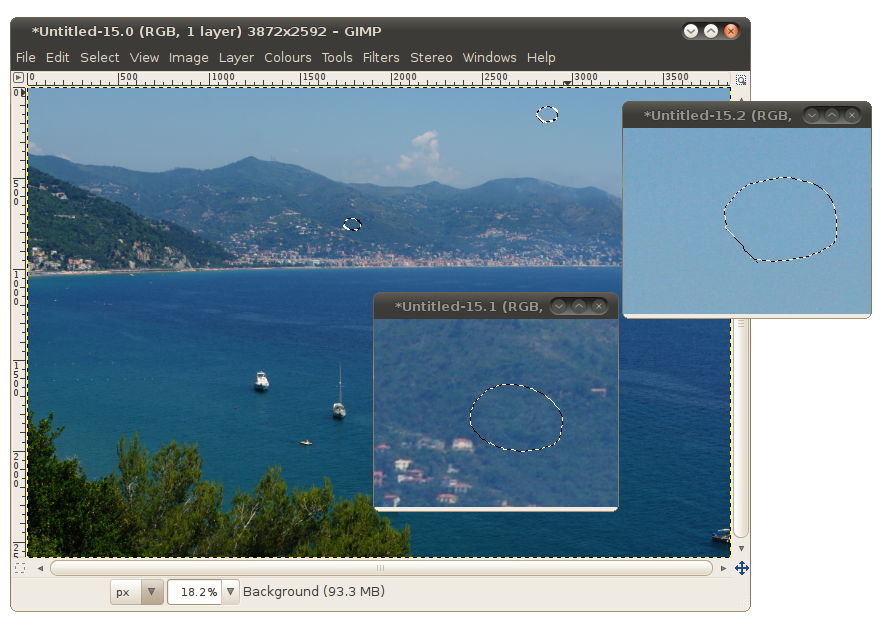
Пятна от грязи на матрице

Их легко распознать, они появляются во всех снимках серии на одном и том же месте. Наиболее заметны они становятся на маленькой диафрагме, при съёмке более-менее однотонных объектов (небо, море, далёкие холмы). Поэтому можно поставить маленькую диафрагму (скажем, f/22 или меньше) и снять чистое небо. Если пятна сильно заметны, то матрицу придётся чистить.

Я же расскажу, что делать с фотками, на которых эти пятна уже есть. Использую для этих целей Gimp и плагин Resynthesizer. Конечно, можно было бы обойтись обычной клонирующей кистью, но вычищать несколько фотографий подряд, особенно если там по несколько пятен на каждой, утомительно. А Resynthesizer оказался неплохой автоматической «клонирующей кистью». Пользователи Ubuntu могут установить плагин пакетом gimp-resynthesizer.

Вначале пятна надо найти и выделить. Я обычно использую свободное выделение (лассо). Чтобы выделить сразу несколько пятен, удерживаю нажатой клавишу Shift. Важно захватить в выделение достаточное количество «чистых» пикселей на границе: они влияют на результат работы Resynthesizer.

Затем можно запустить сам плагин: Фильтры -> Карта -> Resynthesize.... В общем, параметры по-умолчанию работают обычно достаточно хорошо. Возможности периодического мощения (make ... tileable) нам в этом случае не нужны.


Плагин не очень шустрый. На большой фотке (10-15 мегапикселей) нужно будет несколько секунд подождать. Впрочем, это всё равно быстрее и легче, чем использовать клонирующую кисть.

Наконец, нужно осмотреть результат, нет ли никаках странностей. Скорее всего, всё будет нормально (пятна обычно заметны как раз на таких местах, которые Resynthesizer легко восстанавливает: небо, облака, море, сплошная растительность). Если выделение было слишком тесным, его граница прошла слишком близким к пятну, то на месте пятна может всё равно остаться размазанное потемнение. В этом случае нужно отменить исправление и повторить, выделив пятна по-другому. Однако обычно всё удаляется с первой попытки:

Пятна грязи на матрице удалены плагином Resynthesizer

В общем, чистого всем неба! Если полезно — Flattr this.

Riviera

Also in English: Cleaning sensor dust with Gimp.

20090504

Исправление дефектов кожи и ручное удаление шума в GIMP

Александр Прокудин описал очень интересное расширение для GIMP — вейвлетный разбор. За красивым названием — мощнейший инструмент. Можно использовать для:
  • ретуши дефектов кожи,
  • избирательного ручного удаления шума,
  • выделения или удаления деталей определённого размера,
  • смягчения границ...
Принцип действия: вейвлетным преобразованием изображение разделяется на несколько слоёв, каждый с деталями разного размера (разной «длиной волны»), от слоя с мелкими деталями наверху к слоям со всё более крупными деталями внизу. Благодаря такому разбору изображения на слои можно исправить, например, мелкие детали, не затрагивая крупных.

Для установки в Ubuntu Jaunty: скачиваем исходники, устанавливаем пакет libgimp2.0-dev, распаковываем исходники во временный каталог, make, make userinstall.

Расширение появляется в меню Фильтры ⇒ Общие ⇒ Wavelet decompose.

20090316

Wacom Bamboo Fun в Debian Lenny

Начну с приятного. Планшет Bamboo Fun* в Debian Lenny поддерживается, в смысле, что собирать самостоятельно драйвера Wacom не надо. Годятся дистрибутивные. У меня стоят соответственно пакеты wacom-tools и xserver-xorg-input-wacom версии 0.7.9.3-2.

* а вот владельцам Bamboo One, похоже, повезло меньше, судя по-всему им придётся установить драйвера самостоятельно, поддержка Bamboo One заявлена лишь начиная с wacom-tools 0.8.2.2


Однако для нормального использования, нужно внести настройки планшета в /etc/X11/xorg.conf. Во-первых, я добавил туда раздел ServerLayot, которого по-умолчанию там не было:

Section "ServerLayout"
Identifier "Default Layout"
Screen "Default Screen"
InputDevice "Configured Mouse"
InputDevice "Generic Keyboard"

InputDevice "stylus" "SendCoreEvents"
InputDevice "eraser" "SendCoreEvents"
InputDevice "cursor" "SendCoreEvents"
InputDevice "pad"
EndSection


Во-вторых, добавил описания для все четырёх устройств ввода планшета (оба конца пера, указатель курсора и кнопки планшета).

Section "InputDevice"
Identifier "stylus"
Driver "wacom"
Option "Type" "stylus"
Option "USB" "on"
Option "Threshold" "10"
Option "Device" "/dev/input/wacom"
EndSection

Section "InputDevice"
Identifier "eraser"
Driver "wacom"
Option "Type" "eraser"
Option "USB" "on"
Option "Threshold" "10"
Option "Device" "/dev/input/wacom"
EndSection

Section "InputDevice"
Identifier "cursor"
Driver "wacom"
Option "Type" "cursor"
Option "USB" "on"
Option "Threshold" "10"
Option "Device" "/dev/input/wacom"
EndSection

Section "InputDevice"
Identifier "pad"
Driver "wacom"
Option "Device" "/dev/input/wacom"
Option "Type" "pad"
Option "USB" "on"
EndSection


После этого нужно перезапустить графическую подсистему («иксы»). Т.е., если используется графический экран входа в систему, то подключить планшет нужно ещё до появления этого экрана. Если курсор там управляется планшетом нормально — входить и работать. Если же планшет там не подхватился, то, не входя в систему, нажать Ctrl + Alt + Backspace. Графическая система перезапустится. После этого планшет должен уж точно подхватиться.

Внимание! Если планшет отключить (выдернуть из USB-порта), то придётся выходить из системы, чтобы он заработал опять. Не очень удобно, но так вот пока сделано... Зато работает и стёрка, и перо, и кнопки. В Убунту по-умолчанию планшет подхватывается сам, но чтобы заработала и стёрка, и кнопки, придётся всё равно сделать как в Debian.

После этого в используемом приложении (Gimp, Inkscape) нужно указать, какие устройства планшета надо включить. Конкретно в Gimp 2.4 нужно пойти в Файл, Настроить, Устройства ввода, Настроить дополн. устройства ввода. Далее последовательно выбрать все устройства планшета (stylus, eraser, cursor, pad) и включить каждое из них, установив режим «Экран» или «Окно». Нажать Сохранить.
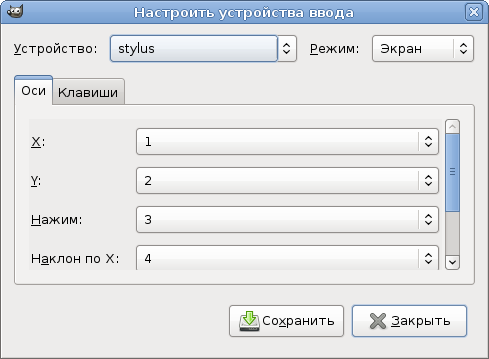
Включить планшет в Gimp

Дополнительные возможности регулировки нажима кисти есть в новом Gimp 2.6, но в Debian Lenny старый добрый 2.4. В нём всё минималистично:

Настройки чувствительности кисти в Gimp 2.4

Утилитки wacomctl в Debian Lenny нет. Впрочем, может и к лучшему. Настроить параметры планшета и запрограммировать его кнопки можно из коммандной строки с помощью xsetwacom. Есть также графические утилитки Gnome Tablet Apps, которых в Lenny тоже нет, но поставить несложно. Выглядят они вот так:

Gnome Tablet Apps: регулируем чувствительностью планшета к нажатию

Однако вернёмся к не такой яркой, но универсальной утилитке xsetwacom. Ниже я расскажу, как регулировать чувствительность к нажатию. Для себя я описываю его «гаммой» нажатия. Гамма равная 1 соответствует настройке по умолчанию, гамма равная 2 соответствует очень сильной чувствительности к слабым нажатиям, гамма равная 0 соответствует очень слабой чувствительности к слабым нажатиям.

Параметры кривой чувствительности планшета вычисляются для данной гаммы длинной командой, которую я его сделал алиасом (pressgamma ниже). В ~/.bashrc поместил следующее:
alias pressgamma="awk 'BEGIN{ b=3.14*ARGV[1]*0.25; x=int(50*1.41*cos(b)); y=int(50*1.41*sin(b)); print x, y, 100-y, 100-x; }'"
function setwacomgamma { xsetwacom set stylus PressCurve `pressgamma $1` ; }
Теперь, посмотреть параметры кривой чувствительности для произвольной гаммы,
$ pressgamma 0.7
60 36 64 40
А установить нужную чувствительность планшета можно командой
xsetwacom set stylus PressCurve `pressgamma 1.2`
или просто
setwacomgamma 1.2


Дополнение. На сайте Wacom можно зарегистрировать свой планшет указав операционную систему Linux.

20080930

Ошибка сохранения файла в GIMP при нехватке памяти

При редактировании больших изображений в GIMP иногда можно столкнуться с ситуацией, когда нужные правки уже сделаны, но файл сохранить не удаётся. Ошибка, которую выдаёт GIMP в этом случае связана с тем, что вся доступная память уже израсходована под хранение данных изображения, и запустить дочерний процесс, который сохранит файл, GIMP уже не может. К счастью, это совсем не означает, что результаты редактирования сохранить нельзя и они будут потеряны. Файл можно сохранить, очистив предварительно историю изменений.

Увидеть, сколько занимает изображение в памяти GIMP можно в строке состояния окна изображения. Например, в данном случае изображение занимает в памяти 164 МБ:


Если это значение сопоставимо с размером оперативной памяти компьютера, то GIMP не только будет работать медленно (из-за обращения к диску), но и может испытывать сложности с сохранением изменённого файла. При редактировании изображения это значение растёт.

Однако при большом количестве изменений значительная часть памяти приходится не на хранение самого изображения, а на хранение промежуточных результатов (необходимых, чтобы работала функция «отмены»). Если удалить историю действий, то можно обычно освободить немало памяти. Выбираем в меню редактируемого узображения «Правка → История действий» и видим такой диалог:


На иллюстрации помечена кнопка, позволяющая принудительно очистить историю изменений. После этого перестанет работать функция «Отмены», но зато освободится память.

Вообще, настроить желаемое количество уровней отмены можно в разделе «Окружение» настроек GIMP.

PS: Кто-нибудь знает, каким свободным софтом можно обрабатывать действительно большие изображения (т.е. такие, которые не помещаются в оперативную память)? Желательно, чтобы программа умела подгружать изображение «по частям». Меня интересуют прежде всего операции кадрирования, поворота на произвольный угол, коррекция кривых и цветов. Спасибо читателям за подсказку, что действительно большие изображения можно редактировать в nip2 (обзор здесь). Разбираюсь.

Смотрю с большой надеждой на формат JPEG2000, в котором есть поддержка произвольного доступа к областям изображения, но пока он, похоже, поддерживается только в ImageMagick. При этом ковертация JPEG→JPEG2000 требует много больше памяти, чем размер несжатого TIFF-а с тем же изображением. В придачу большинство просмотрщиков работать с JPEG2000 не могут.

20080131

Плагин для GIMP Exposure Blend вместо HDR

Не секрет, что у цифровых камер довольно ограниченный динамический диапазон, то есть разница между самым яркими и самыми тёмными градациями в кадре. Говоря цифрами, динамический диапазон закатного пейзажа вполне может достигать 20 ступеней (соотношение яркостей 220), а большинство любительских камер обладают динамическим диапазоном максимум 8 ступеней. Это значит, что на фотоснимке такого пейзажа солнце и небо будут выбеленны, а детали в тенях неразличимо чёрными.

Чтобы обойти это ограничение в последнее время часто применяется техника известная как High dynamic range imaging (HDR). Идея её состоит в том, что берутся несколько кадров одной и той же сцены с разным уровнем экспозиции. Затем по совокупности кадров вычисляется сколько света должно было падать на каждый пиксель изображения. Эта информация позволяет построить новое изображение, как если бы динамический диапазон камеры был сколь угодно широк. При этом информация о тёмных градациях изображения берётся в основном со светлых кадров, а информация о светлых градациях — с тёмных. Полученные изображения часто очень красивы и приближены к нашему естественному восприятию сцен с высоким контрастом.

В GNU/Linux есть много программ, которые позволяют обрабатывать изображения, используя технику HDR. В частности, надо упомянуть Cinepaint (HDR in Cinepaint tutorial) и Qtpfsgui (Руководство по Qtpfsgui (на английском)). Qtpfsgui, пожалуй, обладает на сегодняшний день наиболее удобным интерфейсом. А для съёмки HDR необходимо иметь камеру с поддержкой автовилки экспозиции ну и штатив.

Однако надо учитывать, что большинство любительских камер могут делать в режиме автовилки максимум 3 кадра, и шаг экспозиции между ними обычно ограничен ±2 EV, а то и всего ±1 EV (как в моей камере). Это позволяет расширить динамический диапазон соответственно на 4 или лишь 2 ступени. Хорошо, но не очень много.

В этом случае часто может быть проще и быстрее использовать плагин Exposure Blend plugin для GIMP (сайт, похоже, часто не работает, но в Debian этот плагин можно найти в пакете gimp-plugin-registry). Результат работы этого плагина не является настоящим HDR. Вместо этого с помощью масок берутся тёмные детали с яркого снимка, а светлые детали с тёмного, и объединияются в одном изображении за счёт наложения слоёв. Однако результат бывает довольно хорош. И даже честный HDR по трём кадрам с любительской камеры и шагом экспозиции ±1 EV не даст результата лучше.

В GIMPе плагин запускается из меню Расш. / Photo / Exposure Blend. Нужно указать ему три файла (нормальный, тёмный, светлый). Большинство настроек хороши по-умолчанию. В результате будет создано изображение с тремя слоями (нормальный внизу, над ним слой с тёмными деталями и слой со светлыми деталями). При желании можно поиграться с прозрачностью слоёв.

Конечно, если камера поддерживает большой шаг автовилки — это хорошо. При съёмке лучше задавать максимально возможный. Результаты будут лучше. К сожалению мой фотоаппарат умеет делать максимум ±1EV, а этого не достаточно.

Поэтому для этого примера я избрал немного иной подход. Я снял одно изображение в формате RAW (12 бит на цветовой канал), а затем обработал его в UFRaw, сделав три изображения: одно нормальное и два с коррекцией экспозиции ±2EV.

Вот что получилось (ссылки ведут на более крупные изображения, лежащие на imageshack.us, желающим могу выложить RAW или полноразмерные версии):

нормальная экспозиция + -2EV + +2EV = композитное изображение


Сравните обычный кадр с композитным изображением, полученным с помощью Exposure Blend (внизу):

вверху обычный кадр, внизу композитное изображение


В изображении, созданном Exposure Blend, детали более отчётливы, чем в исходном изображении. И в тенях (фон, шары, поверхность), и в светлых областях (воск свечи). И это сделано компактной камерой и всего несколькими кликами мыши!

Я специально не исправлял гамму и не трогал цветовых кривых. Одно из ключевых преимущества использования Exposure Blend перед использованием HDR — это сохранение естественной цветопередачи. В случае HDR задача преобразования композитного изображения с расширенным динамическим диапазоном к обычному цветовом пространству совсем не тривиальная (попробуйте повторить результат в Qtpfsgui!). При использовании Exposure Blend никакой необходимости подгонять и настраивать особенности цветопередачи нет. Изображения всегда выглядят натурально.

Можете взглянуть также на некоторые другие изображения, полученные с помощью Exposure Blend (ссылки на Flickr):

Exposure Blend example 3 Exposure Blend example 4 Exposure Blend example 5 Exposure Blend example 6 Exposure Blend example 2
и другие фото с тэгом exposureblend

P.S. Эту заметку я написал также по-английски: Try Exposure Blend plugin for GIMP to fake HDR.

P.P.S. Как отметил в комментариях nagos, в будущих версиях пакета enblend появится также утилита enfuse, позволяющая совмещать кадры с разной экспозицией (в том числе более 3); в данный момент она доступна в версии enblend для разработчиков. Можете посмотреть также заметку про создание HDR в qtpfsgui, написанную nagos.